BlogÁmbar
Cómo encontrar esa captura del Mac de la que solo recuerdas una palabra
No la has perdido: nunca llegó a ser un archivo. Por qué pasa, qué trae macOS de serie y cómo buscarla por lo que pone dentro.
Por Roberto Ríos4 min de lectura
La respuesta corta. Si la hiciste con ⌘⌃⇧4, la captura fue directa al portapapeles y no se guardó en ningún sitio: en cuanto copiaste otra cosa, desapareció de tu Mac. Para que no vuelva a pasar, guárdala como archivo con ⌘⇧4 o usa un historial del portapapeles que lea el texto de las imágenes, como Ámbar (gratis; la he hecho yo).
Martes, 10:14. «Oye, ¿me pasas el número de pedido de la devolución?».
Lo tuviste delante, seguro. Hiciste una captura de la confirmación, la pegaste en un chat y a otra cosa. Tres semanas después recuerdas la tienda y la palabra «devolución» en letras enormes. Nada más.
Escritorio: nada. Fotos: nada. Spotlight: unos correos, un PDF de 2023 y una nota que no viene al caso.
Tranquilidad: no la has perdido. Es que nunca fue un archivo.
Por qué no aparece por ningún lado
El Mac tiene dos atajos para hacer capturas, y se parecen demasiado:
Si pegas capturas en chats a menudo, acabas usando el segundo, porque no te llena el Escritorio de archivos con nombres imposibles. Es el atajo limpio… y justo el que hace que la captura se evapore: vive en el portapapeles hasta que copias otra cosa. A partir de ahí solo existe donde la pegaste, si te acuerdas de dónde fue.
Y aunque la hubieras guardado, se llamaría como una fecha. Para encontrarla no sirve el nombre: hay que buscar lo que pone dentro.
Lo que macOS ya sabe hacer (que no es poco)
Antes de instalar nada, esto ya viene en tu Mac:
- Texto en vivo. En Vista Previa, Fotos o la vista rápida puedes seleccionar y copiar el texto de cualquier imagen. Genial si ya la tienes delante.
- Spotlight busca texto dentro de las fotos de tu fototeca. Si la captura acabó en Fotos, buscar una palabra suya puede funcionar.
- Historial del portapapeles en Spotlight (macOS 26). Desde macOS Tahoe, Spotlight puede guardar lo que copias: ⌘Espacio y luego ⌘4. Se activa en Ajustes del Sistema → Spotlight.
Si tus capturas acaban en Fotos, o lo que buscas es un texto que copiaste hace un rato, puede que con esto te baste. El problema es el caso del martes:
Texto en vivo lee la imagen, pero solo cuando ya la has abierto. Spotlight indexa la fototeca, y tu captura nunca entró en ella. Y el historial de Spotlight está pensado para lo reciente; Apple tampoco documenta que busque el texto que hay dentro de las imágenes que guarda.
La solución que me hice: Ámbar
Este hueco es justo la razón por la que hice Ámbar, un historial del portapapeles para macOS. Es gratis y de código abierto, y te aviso de que es mía para que leas lo que viene con el filtro puesto.
La idea cabe en una línea: cada imagen que copias se lee nada más copiarla. Ámbar usa Vision, el reconocimiento de texto del propio macOS, y guarda lo que encuentra junto al resto del historial. Viene activado de serie: no tienes que nombrar ni ordenar nada.
Puedes probar la idea aquí mismo:
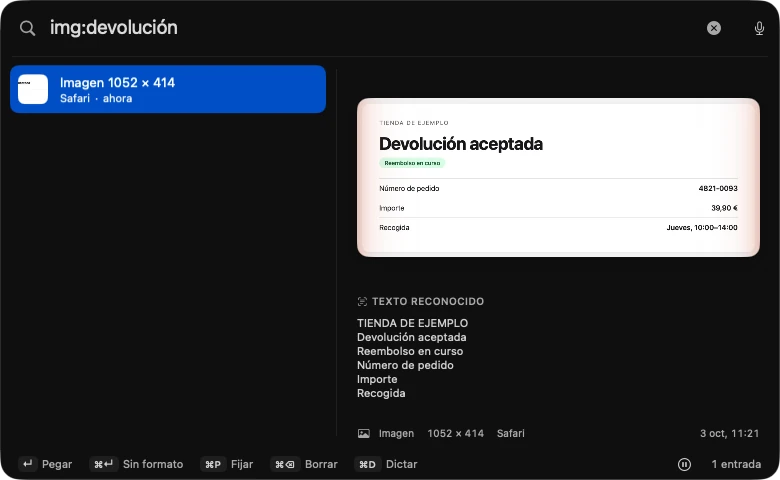
El martes de la devolución, con Ámbar, habría ido así:
- ⌘⇧V. Se abre el panel con todo lo que has copiado: textos, enlaces, colores, archivos y capturas con su miniatura.
- Escribes «devolución» (o
img:devolución, si solo quieres ver imágenes). - Aparece la captura de hace tres semanas, aunque la palabra solo estuviera dentro de la imagen. La vista previa la enseña a tamaño completo, con el número de pedido legible.
- ↵ y la pega donde estabas.
Trucos que acabas usando a diario
Los resultados salen mientras escribes. Lo que no fijas se borra a los 30 días (se cambia en Ajustes) y lo fijado se queda para siempre. ↵ pega con el formato original.
¿Y lo que copio, a dónde va?
Un historial del portapapeles ve todo lo que copias, así que esto no es un detalle:
El historial se guarda con permisos que impiden que otra cuenta del Mac lo abra. Acceso a Llaveros, 1Password, Bitwarden, Dashlane, Enpass y KeePassXC vienen excluidos de serie, y puedes excluir cualquier otra app.
Lo que no hace (mejor saberlo antes)
- Pide macOS 26 y un Mac con Apple Silicon. En Intel o en versiones anteriores, no funciona.
- No viaja al pasado. Solo encuentra lo que copiaste con Ámbar en marcha.
- Lee lo que pasa por el portapapeles, no tus archivos. Una captura guardada con ⌘⇧4, o una imagen copiada desde el Finder, no se lee. Para eso está ⌘⌃⇧4.
- No sincroniza entre dispositivos. No tiene servidor, y es a propósito.
- Tiene topes de tamaño (5 MB de texto; 64 MB u 80 megapíxeles por imagen) para que un volcado accidental no la tumbe. Si algo los supera, no lo guarda y te dice por qué.
¿Lo más útil de todo esto? No es una app: es saber que ⌘⌃⇧4 no deja rastro y elegir cuándo te conviene. Y si además quieres buscar esas capturas por lo que dicen, Ámbar te espera en ambar.rrios.dev.