BlogQuill
Cómo reescribir tus mensajes de Teams o del correo con el tono adecuado, sin salir de la app
Al compañero, al cliente, al casero o a tus amigos: cada uno espera un tono distinto. Cómo dejar de copiar y pegar en un chat de IA y hacerlo con una tecla, en la app en la que ya estás escribiendo.
Por Roberto Ríos7 min de lectura
La respuesta corta. Selecciona el mensaje, pulsa ⌃⌥R, elige para quién es —Trabajo, Formal, Amigos…— y pulsa ↵: Quill lo cambia ahí mismo, en Teams, en Mail o en Notas, sin que salgas de la app. Es gratis, de código abierto, y lo he hecho yo. Si solo quieres corregir de vez en cuando y tu Mac tiene Apple Intelligence, las Herramientas de escritura del sistema ya te sirven.
Son las nueve y media y en Teams tienes esto a medio escribir: «ok mañana lo miro xq hoy no llego, lo tienes tu o se lo pido a javi?». Va a tu jefa, no a un compañero. Lo copias, abres un chat de IA, lo pegas, pides «hazlo más profesional pero sin pasarte», copias la respuesta, vuelves a Teams, la pegas y borras el «¡Espero que estés muy bien!» que nadie había pedido.
Media hora después, lo mismo con el correo al cliente. Por la tarde, con el mensaje al casero. Y por la noche escribes al grupo de amigos sin corregir nada, porque ahí lo último que quieres es sonar a nota de prensa.
El problema no es escribir mal: es que cada lector pide otro tono
Lo que escribes a un amigo, a un cliente o a un abogado no se corrige igual. Con el amigo quieres arreglar las erratas y dejar el «jaja»; con el compañero, frases claras y sin muletillas; con el cliente, de usted y sin coloquialismos. Y a todos, sin que nadie añada lo que tú no has dicho.
Corregir así tiene dos costes, y casi todas las herramientas resuelven solo uno:
- El viaje de ida y vuelta. El texto está en Teams o en el correo y la herramienta que lo reescribe, en otra ventana. Copiar, pegar, pedir, copiar y volver cuesta más que la corrección, así que muchas veces lo envías tal cual.
- El tono. Un botón de «más profesional» no sabe para quién escribes, y una IA sin instrucciones tiende a adornar: añade saludos, promesas o datos que no estaban.
Lo que ya trae tu Mac
Si tu Mac tiene Apple Intelligence, tiene Herramientas de escritura: selecciona un texto, haz clic derecho y podrás corregirlo o darle un tono más amistoso, más profesional o más conciso. Funciona en el propio Mac, no cuesta nada y para un repaso rápido está muy bien.
Lo que no puedes es decidir qué significa cada tono. «Profesional» es lo que Apple ha decidido que es: no puedes enseñarle cómo escribes tú, ni pedirle que en Teams use un tono y en el correo otro, ni elegir otro modelo cuando un texto se le resiste.
Quill: el tono de cada lector, a una tecla
Para eso hice Quill, una app para macOS que reescribe el texto que seleccionas. Funciona en tres pasos:
- Selecciona el mensaje, en la app en la que estés.
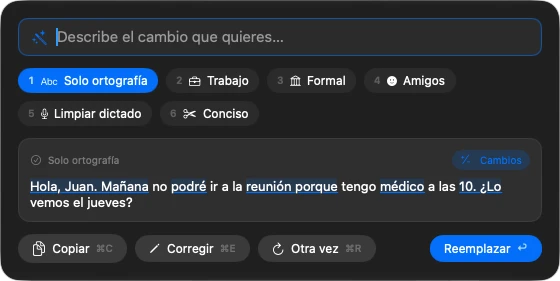
- Pulsa ⌃⌥R. Aparece un panel junto al texto, ya reescribiéndolo con el perfil de esa app o el último que usaste. Cambia de perfil con 1…9 o con un clic.
- Pulsa ↵. El texto se cambia donde estaba. Si prefieres, cópialo con ⌘C o corrígelo antes con ⌘E.
Pruébalo aquí:
Un perfil para cada persona a la que escribes
Quill trae seis perfiles. Cada uno lleva unos ejemplos que le enseñan al modelo qué significa ese tono; son estos:
Fíjate en lo que no cambia: en Amigos se quedan la jerga, las risas y el emoji; en Formal no aparece ninguna fecha ni obligación nueva; en Conciso la reunión sigue siendo el viernes por la tarde. Cada perfil cambia lo que tiene que cambiar y nada más.
Y cuando ningún perfil encaja, escribe lo que quieres en el propio panel —«más corto», «en inglés», «más cercano», «sin tutear»— y pulsa ↵.
Déjalo a tu medida
Aquí está la diferencia con un botón de tono fijo. Todo se hace desde los ajustes de Quill, en su icono de la barra de menús:
- Un perfil por app. En Ajustes › Apps, pulsa Añadir una app y elige su perfil: Trabajo en Teams, Formal en Mail, Amigos en Mensajes. Desde ese momento, ⌃⌥R empieza siempre con el perfil de la app en la que estás. Si quieres, marca Aplicar directamente y Quill reemplaza sin enseñarte el panel, siempre que el resultado no necesite revisión y la app pueda deshacerlo.
- Tus propios perfiles. En Ajustes › Perfiles, Perfil nuevo: dale un nombre («Atención al cliente», «Correos a la gestoría»), elige el registro y la longitud, y escribe tus indicaciones. Antes de usarlo, Probar lo pasa por textos de muestra que guardas tú.
- Enséñale con tus correcciones. Si un resultado no te convence, ⌘E te deja corregirlo y guardar la corrección como ejemplo de ese perfil. La próxima vez escribirá más como tú.
- Compártelos. Exportar… guarda un perfil en un archivo que un compañero puede abrir con Importar…: el mismo tono para todo el equipo.
Tú eliges quién reescribe
Quill no trae un modelo ni tiene servidor: usa el que ya tiene tu Mac o el que tú elijas, con tu propia clave.
Cada modelo lleva una etiqueta por perfil —funciona bien, puede necesitar revisión o no recomendado— sacada de un banco de pruebas con casos reales, no de una suposición. Con un modelo en la nube pagas al proveedor lo que usas: con Gemini 3.8 Flash, reescribir un mensaje corto cuesta menos de un céntimo, a los precios de octubre de 2026.
No dice lo que no dijiste (y si lo hace, te avisa)
En un mensaje al cliente, lo peligroso no es una coma: es que la IA se invente una fecha de entrega o un «le garantizamos». Antes de que puedas aplicar un resultado, Quill lo revisa:
Si el modelo se inventa algo, lo ves antes de que llegue a nadie:
![El selector de Quill con un resultado que se ha inventado cosas: el texto «Dear [Name], hello John.» y dos avisos, «Añade marcadores: [Name]» y «Añade un saludo».](/images/blog/rewrite-in-any-app/flagged-es.webp)
Tu texto va donde tú digas
Un programa que lee lo que seleccionas en Teams o en el correo tiene que ser transparente con lo que hace con ello:
Empezar, en un minuto
- Descarga Quill, abre el DMG y arrástralo a Aplicaciones.
- Ábrelo. Una presentación corta te pide el permiso de Accesibilidad de macOS, que es lo que le deja leer la selección y cambiarla, y te ayuda a elegir el modelo. Para la mejor calidad hoy, una clave de OpenRouter con Gemini 3.8 Flash.
- Selecciona un mensaje y pulsa ⌃⌥R. También desde el menú contextual: Servicios › Reescribir con Quill.
Lo que no hace (todavía)
- Verificado en Teams, Mail, Notas y TextEdit. Está pensado para cualquier app donde puedas seleccionar texto (si no puede leer la selección directamente, la copia), pero en Slack o en los navegadores aún no he terminado las pruebas. Si algo falla en tu app, me ayuda mucho que me lo cuentes en GitHub.
- En Teams no puede comprobar el resultado. Teams no deja que otras apps lean su cuadro de texto, así que Quill pega y no puede releerlo para confirmarlo: echa un vistazo antes de enviar.
- Trabaja con texto plano. Si lo que seleccionas tiene negritas o enlaces con formato, el resultado los pierde, y Quill te avisa antes de reemplazar.
- No reescribe documentos enteros. Está pensado para mensajes, correos y párrafos, no para un informe de veinte páginas.
- No guarda un historial de lo que reescribes.
- El modelo de Apple todavía no está a la altura de los perfiles de serie en el banco de pruebas, así que para la mejor calidad hace falta la clave de un proveedor (OpenRouter, Vercel u OpenAI) o un servidor propio.
- Pide macOS 26 o posterior en un Mac con Apple Silicon. La interfaz está en español y en inglés.
Si escribes a la misma persona todo el día, probablemente no lo necesites. Si en una mañana pasas de tu jefa al cliente y del cliente al grupo de amigos, y estás cansado del viaje de ida y vuelta a un chat de IA, Quill es mi forma de que el tono adecuado te cueste una tecla: quill.rrios.dev.