BlogQuill
Cómo transcribir tus reuniones de Teams en el Mac y salir con el acta hecha, sin bots y sin guardar el audio
Quién se comprometió a qué, para cuándo y qué quedó en el aire. Cómo tenerlo al colgar, con cada persona por su nombre y traducido si la reunión era en otro idioma, sin meter un bot en la llamada.
Por Roberto Ríos7 min de lectura
La respuesta corta. Cuando Teams —o Zoom, Meet o la app que uses— abre el micrófono, Quill te ofrece transcribir la llamada. La transcribe en tu Mac, distingue las voces para que les pongas nombre y rol mientras habláis, la traduce en directo si es en otro idioma y, al colgar, te da el acta: decisiones, tareas con responsable y fecha, riesgos y desacuerdos. No mete ningún bot en la reunión ni guarda el audio. Es gratis, de código abierto, y lo he hecho yo.
Cuelgas una reunión de cuarenta minutos con cinco personas. Habéis decidido cosas, alguien se ha comprometido a algo «para el viernes» y otro no estaba de acuerdo pero lo dejó estar. Media hora después ya no recuerdas si el runbook lo mandaba Lucía o Andrés, ni si la fecha del proveedor estaba confirmada o solo prometida.
Tomar notas mientras hablas no funciona: o escuchas, o escribes. Y lo que apuntas es lo que te pareció importante a ti, no lo que se dijo.
Lo que hay hoy, y lo que cuesta
- La transcripción de la propia app. Teams y Zoom la tienen, pero depende de que tu organización la active y de quién organice la reunión. Y el resumen inteligente suele ir en una licencia aparte.
- Un bot que entra en la llamada. Servicios como Otter o Fireflies suelen añadir un participante que graba y procesa el audio en su nube. Funciona, pero todos ven al invitado, y el audio de tu reunión se va a un tercero.
- Grabar y pasárselo a una IA. Te deja un archivo de audio que guardar, borrar y subir, y el resumen llega mucho después de colgar.
Yo quería otra cosa: que pasara en mi Mac, sin que nadie más tuviera que enterarse, y que al terminar me dijera qué hay que hacer y quién.
Quill escucha la reunión en tu Mac
Quill es una app gratuita para macOS que ya reescribía el texto que seleccionas. Desde la versión 1.1 también entiende tus reuniones. Cuando Teams —o Zoom, Meet, Slack o la app que uses— abre el micrófono, te pregunta si quieres transcribir la llamada y en qué idioma: viene puesto el tuyo y lo cambias para esa reunión si toca.
Escucha dos canales por separado: el audio de la app de la reunión y tu micrófono. Así «tú» y «los demás» nunca se confunden. La transcripción la hace el modelo de voz del propio macOS, en tu Mac, en español, inglés, francés, alemán, italiano o portugués. El audio se queda en memoria y no se guarda nunca: lo único que queda es el texto.
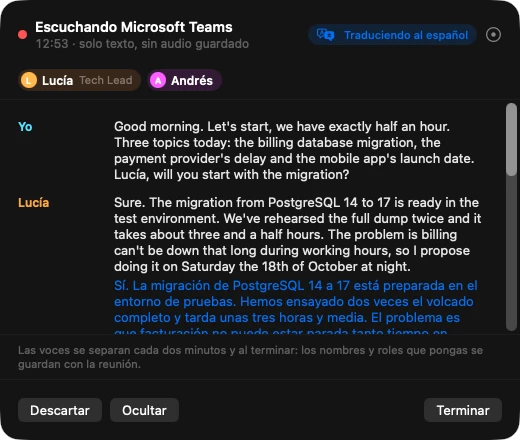
El panel en directo se mueve por la pantalla y se redimensiona, o se pliega a un punto rojo que late con las voces —naranja cuando hablan los demás, azul cuando hablas tú— para que sepas que sigue escuchando sin que te tape nada.
Ponle nombre a cada voz mientras habláis
Cada dos minutos, Quill separa las voces de lo que lleva escuchado y te las enseña arriba del panel: «Persona 1», «Persona 2»… Pulsas una y le pones nombre y rol —Lucía, Tech Lead— y desde ahí cada frase sale con su nombre.
Seré claro con lo que mide: en una reunión de prueba con cinco voces reales, los nombres que pones en los primeros minutos aciertan con la persona en alrededor del 75–80 % de lo que dice, y en torno al 90 % a partir del minuto ocho, cuando ya ha oído bastante a cada una. Dos voces muy parecidas pueden ir juntas al principio. Por eso cualquier nombre se corrige en cualquier momento, y al terminar se vuelven a separar las voces con la reunión entera.
Si la reunión es en otro idioma, la entiendes igual
Cuando la reunión no está en tu idioma, cada frase de los demás aparece con su traducción debajo. La hace el traductor de Apple, también en tu Mac. La primera vez te pide descargar el paquete de idioma.
Al colgar, el acta con lo que cuenta cada rol
Al terminar se abre una sola ventana con todo a la vista: las personas, con cuánto habló cada una; el análisis; y la transcripción, que puedes buscar o filtrar por persona.
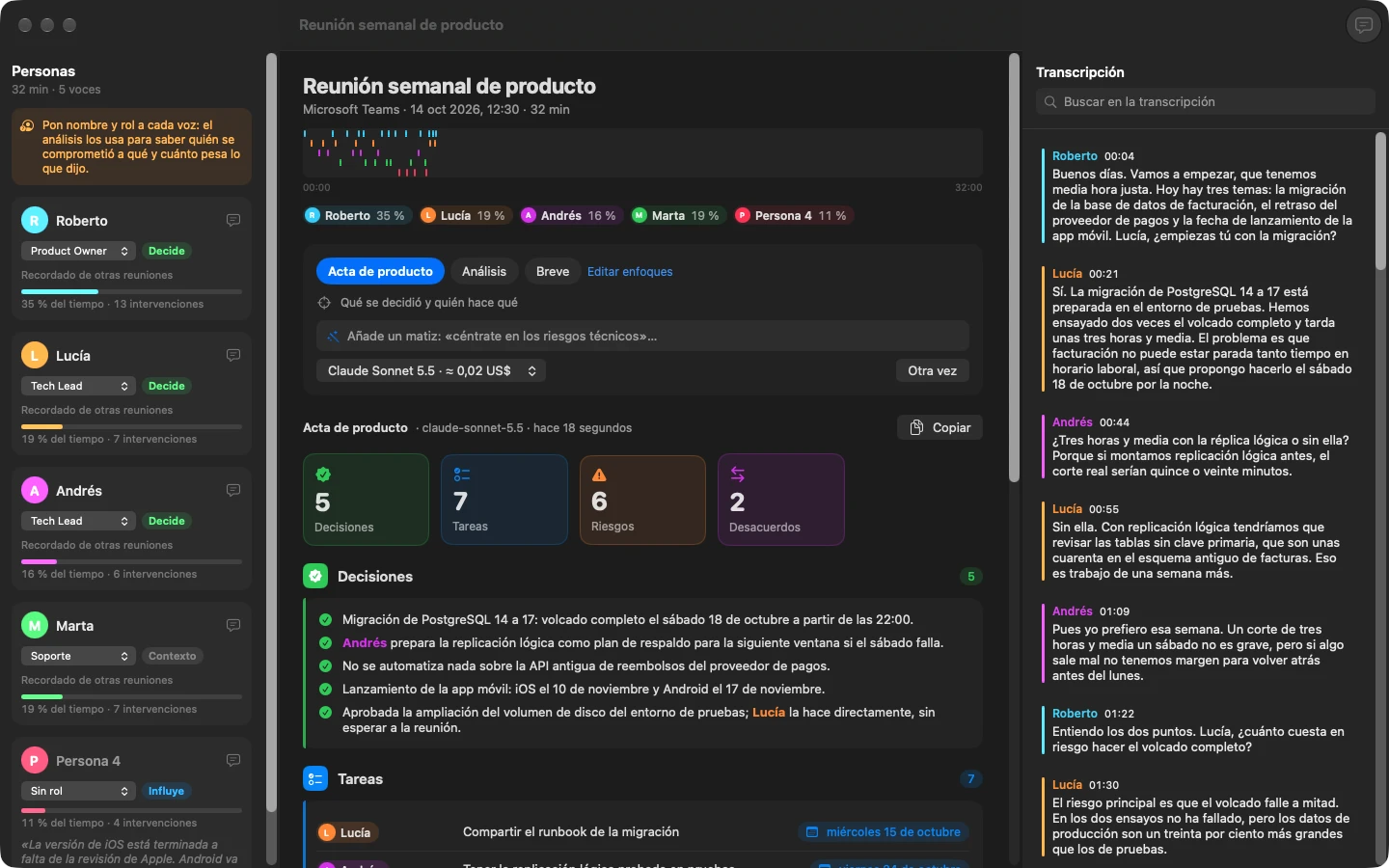
El análisis depende de para qué lo quieras. Quill trae tres enfoques y puedes crear los tuyos:
- Acta de producto: decisiones, tareas en una tabla con responsable y fecha tal como se dijo («sin fecha» si nadie la puso), riesgos y desacuerdos.
- Análisis: cada tema con las opciones que hubo, quién defendió cada una y con qué argumento, y qué se decidió y por qué.
- Breve: cinco líneas para quien no estuvo.
Y no todas las opiniones pesan igual en todas las reuniones. En un acta de producto, lo que dice el Product Owner es una decisión y lo que cuenta soporte es contexto; en un análisis importan los argumentos de todos. Cada persona tiene un rol que Quill recuerda para la próxima reunión, y cada enfoque dice cuánto cuenta cada rol. Lo ajustas con un clic, solo para esa reunión si quieres.
El análisis lo escribe el modelo que elijas —el mismo que usas para reescribir: OpenRouter, Vercel, OpenAI o tu propio servidor— y en tu idioma aunque la reunión fuera en otro. Antes de enviar nada la primera vez, te dice a quién va.
Qué sale de tu Mac y qué no
- El audio, nunca. Se queda en memoria mientras dura la reunión y no se escribe en el disco.
- La transcripción, las voces y la traducción se hacen en tu Mac.
- Al modelo solo va el texto, y solo cuando pides el análisis.
- Sin bot, sin cuenta y sin servidor propio. Las reuniones se guardan en tu Mac los días que decidas.
Medido con voces reales, no a ojo
Para saber si funciona no basta con probarlo un rato. Monté un banco con reuniones de respuesta conocida —voces reales de personas, con ruido de fondo y sin él, y una reunión real grabada— que pasa por el mismo motor que usa Quill y se puede volver a ejecutar. En una reunión de diez minutos con cinco personas reales en español:
| Qué se mide | Resultado |
|---|---|
| Palabras mal transcritas | 3,4 % (4,1 % con ruido de fondo) |
| Voces distinguidas | 5 de 5 |
| Palabras atribuidas a la persona correcta | 90 % (95 % con ruido) |
| Tiempo para procesar los 10 minutos | unos 12 segundos |
El banco y sus resultados están en el código, también lo que todavía no hace bien.
Empezar
- Descarga Quill, abre el DMG y arrástralo a Aplicaciones.
- Entra en una llamada, en Teams, Zoom, Meet o la que uses. Quill te ofrece transcribirla; elige el idioma y acepta. La primera vez te pide el permiso de grabar el audio del sistema y el micrófono, y descarga el modelo de voz del idioma.
- Al colgar, pon nombre a las voces que falten, elige el enfoque y pulsa Sintetizar (⌘↩).
Lo que no hace (todavía)
- Probado en llamadas reales solo de Microsoft Teams. Funciona igual con Zoom, Webex, Slack, FaceTime, GoTo Meeting, Gather, Discord, WhatsApp, Telegram, Signal y cualquier reunión en el navegador, y con otras apps desde el menú «Transcribir una reunión», pero todavía no lo he probado en llamadas reales con ellas. Si lo usas con alguna, me ayuda mucho que me cuentes cómo va en GitHub.
- No reconoce a una persona de una reunión a otra por su voz. Recuerda su rol cuando vuelves a escribir su nombre, pero el nombre se lo pones tú.
- El análisis necesita un modelo. El de Apple puede hacer un borrador en tu Mac, pero en las pruebas no acierta lo bastante con responsables y fechas, así que Quill lo marca como borrador; para un acta fiable hace falta la clave de un proveedor o un servidor propio.
- Pide macOS 26 o posterior en un Mac con Apple Silicon.
Si tus reuniones son de dos personas y ya tomas buenas notas, quizá no lo necesites. Si sales de cada llamada intentando recordar quién dijo qué, Quill es mi forma de que el acta esté hecha al colgar: quill.rrios.dev.
Y si lo que te cuesta es escribir el mensaje después, también te ayuda con eso: cómo reescribir tus mensajes de Teams con el tono adecuado.