BlogTessera
Dejé de recolocar ventanas en el Mac (sin escribir ni una línea de configuración)
macOS ya coloca ventanas en mosaico, pero de una en una y a mano. Qué trae de serie, qué ofrecen los gestores en mosaico y cómo tenerlo automático desde el primer minuto.
Por Roberto Ríos5 min de lectura
La respuesta corta. Para poner dos ventanas lado a lado de vez en cuando, macOS 15 ya basta: arrastra una ventana al borde con ⌥ pulsado. Si te pasas el día recolocando, lo que buscas es un gestor en mosaico. yabai, AeroSpace y Amethyst dan mucho control; Tessera (gratis, en alfa, la he hecho yo) funciona sin configurar nada.
Abres el editor. El navegador al lado. Una terminal, que tapa medio navegador. La arrastras, la estrechas, y ahora el editor tiene un margen raro a la derecha. Lo arreglas. Abres un PDF. Vuelta a empezar.
Cada vez son unos segundos, así que nadie lo cronometra. Pero pasa decenas de veces al día, y cada una te saca de lo que hacías para hacer de maquetista de tu propia pantalla.
Por qué pasa
macOS funciona con ventanas flotantes: cada una tiene el sitio y el tamaño que le des, y ninguna sabe nada de las demás. Es flexible, y mucha gente lo prefiere. El precio es que la distribución la mantienes tú: cada ventana nueva aparece donde le parece y cada cambio de tamaño deja huecos o solapes.
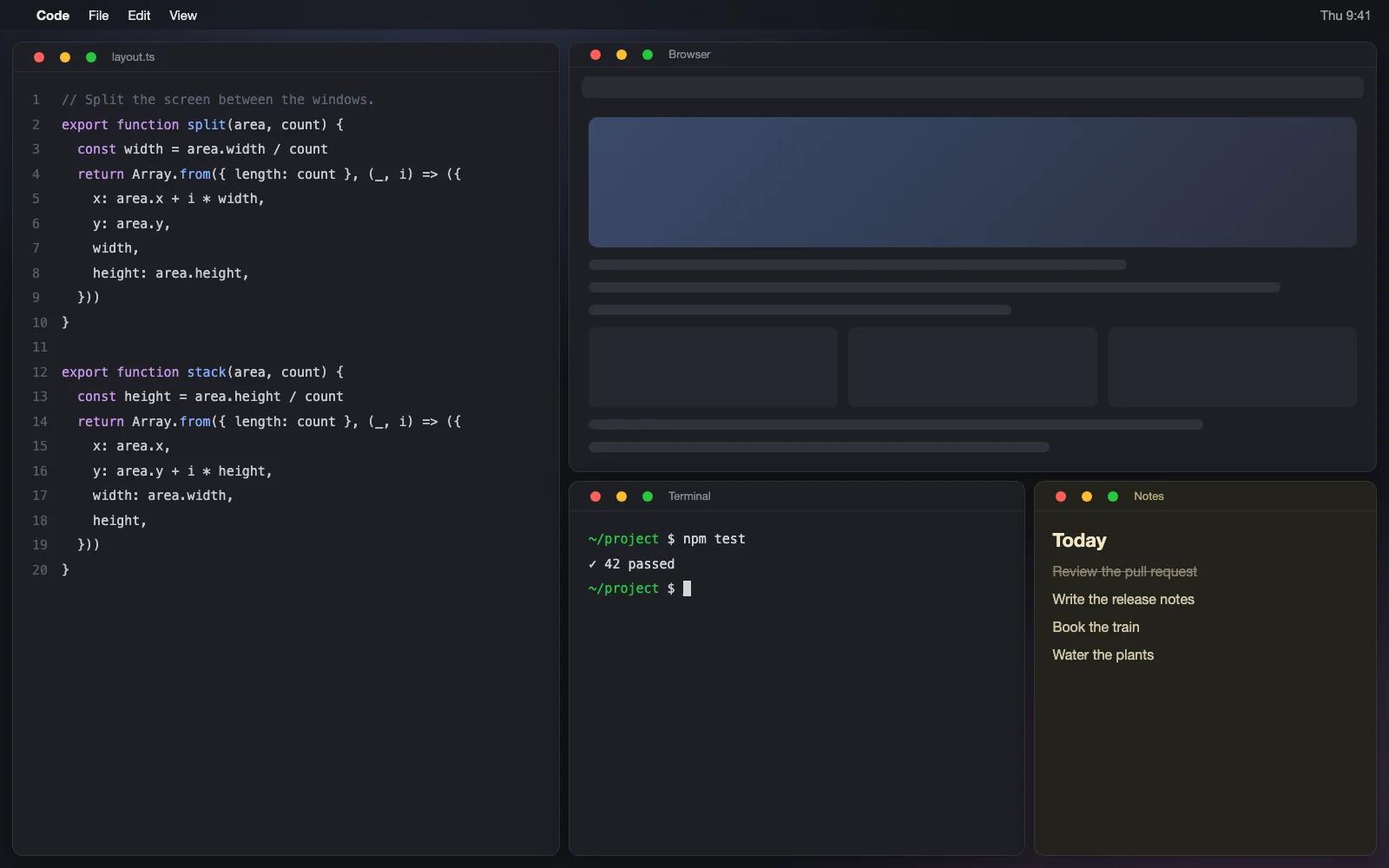
Lo contrario es el mosaico (tiling): las ventanas se reparten la pantalla sin huecos ni solapes, y cuando abres o cierras una, las demás se recolocan solas. En Linux es lo habitual; en Mac lleva años pidiéndose.
Lo que ya trae tu Mac
Desde macOS 15 (Sequoia) hay mosaico básico de serie:
- Arrastra una ventana al borde y se ajusta a esa mitad o a ese cuarto. Con ⌥ pulsado mientras arrastras, ves dónde va a caer.
- Menú Ventana → Mover y redimensionar ofrece las mismas distribuciones, con atajos de teclado.
Para dos ventanas lado a lado de vez en cuando, sobra. Lo que no hace es lo que define a un gestor en mosaico: es manual. Abrir una tercera ventana no reparte el espacio, y estrechar una no adapta la de al lado. Sigues siendo tú quien mantiene el orden, solo que con mejores herramientas.
Las alternativas (y para quién es cada una)
En macOS hay gestores en mosaico de verdad desde hace años. Los más conocidos son yabai, AeroSpace y Amethyst, y los tres tienen usuarios muy contentos. Su enfoque, en general, es darte mucho control: modelos de distribución configurables, reglas por aplicación, integración con otras herramientas de automatización.
Si disfrutas afinando tu entorno, pruébalos. Si solo quieres abrir ventanas y que caigan en su sitio sin estudiarte antes cómo se configura un gestor de ventanas, sigue leyendo.
El hueco: que funcione sin configurar, y sin huecos
Lo que yo buscaba era fácil de decir y difícil de hacer: mosaico automático que funcione bien desde el primer arranque, sin configurar nada, y que no deje huecos.
Lo último es lo difícil. Cuando un gestor le pide a una ventana «ocupa este rectángulo», muchas apps no obedecen del todo: tienen un tamaño mínimo, solo aceptan tamaños de una rejilla (los terminales crecen por líneas y columnas enteras) o simplemente se resisten. El gestor cree que la ha colocado y en pantalla queda una franja vacía o un solape.
La solución que me hice: Tessera
Por eso hice Tessera, un gestor de ventanas en mosaico para macOS. Gratis, de código abierto y en alfa: la uso a diario, y más abajo te cuento qué hace y qué no.
Lo instalas, le das el permiso de Accesibilidad y empieza a ordenar. Todo tiene un valor por defecto; hay un archivo de configuración, pero es opcional y solo sirve si quieres cambiar márgenes o excluir alguna app.
Así se comporta el mosaico:
Mide, no supone. Después de colocar cada ventana, Tessera vuelve a leer el marco que macOS ha dibujado de verdad y lo compara con lo que pidió. Si una app se ha resistido, lo ve y vuelve a resolver la distribución. Cuando una app rechaza el mismo tamaño dos veces, Tessera aprende su mínimo o su máximo y lo recuerda 30 días, así que la siguiente vez acierta a la primera. Y si una app se empeña en quedarse unos puntos más pequeña, como los terminales al crecer por líneas enteras, Tessera respeta su tamaño en lugar de pelearse con ella en bucle.
Con el ratón, como siempre. No hace falta aprender atajos para empezar:
- Suelta una ventana sobre otra y cambian de sitio. El destino se ilumina antes de soltar.
- Redimensiona una y su vecina se adapta.
- Diálogos y paneles flotan solos, como esperas.
Con el teclado, cuando quieras ir más rápido. Todos los atajos empiezan por ⌃⌥. Mantenlos pulsados un momento y Tessera te enseña el mapa completo, así que no hay nada que memorizar:
Se lleva bien con macOS. No se pelea con el sistema ni con otros gestores (AeroSpace, yabai, Amethyst): cuando uno está activo, se aparta.
No deja ventanas escondidas. En algunas distribuciones, como la de maximizado, Tessera aparta ventanas fuera de la vista, pero antes las apunta una a una. Al salir las devuelve todas, y si se cierra de forma inesperada, las recupera en el siguiente arranque.
Permisos, los justos. Un gestor de ventanas toca todas tus apps, así que esto importa:
Lo que no hace (todavía)
- Está en alfa. La uso a diario, pero es software joven.
- Solo ordena la pantalla principal. Si tienes varios monitores, los demás se quedan como estaban.
- No mueve ventanas entre escritorios con el teclado. macOS no lo permite sin desactivar SIP, y Tessera no te lo pide: para llevar una ventana a otro escritorio, se arrastra como siempre.
- Para saltar de escritorio con ⌃⌥1…9 necesita los atajos «Ir al escritorio N» de macOS activados (Ajustes del Sistema → Teclado → Funciones rápidas → Mission Control), que vienen apagados. Si no lo están, Tessera te lo explica.
- Pide macOS 15.2 o posterior. Funciona en Apple Silicon e Intel.
- No quiere sustituir a los gestores muy configurables. Si necesitas reglas por aplicación o distribuciones a medida, yabai o AeroSpace te darán más control.
Si solo pones dos ventanas lado a lado de vez en cuando, lo que trae macOS desde Sequoia probablemente te sobra: prueba a arrastrar con ⌥ pulsado. Si te pasas el día recolocando, el mosaico automático cambia tu forma de trabajar, y Tessera es mi intento de que llegar a él cueste un minuto: tessera.rrios.dev.